展示会ブースの説明をAIアバターに任せるには|30秒の説明文と騒音対策
通路を歩く来場者に、同じ製品説明を一日中くり返す。その最初の30秒をAIアバターに任せ、スタッフは導入の相談に集中する。任せる範囲、答えの書き方、騒音の中で使える入口、前日の確認までを順に整理します。
公開 · 執筆 RYUXiA(開発元)
アバターは製品の概要と資料への案内まで。価格・商談はスタッフが受ける
「これは何?」への答えを、声に出して30秒で終わる長さで資料に書く
騒がしい会場では、声より質問ボタンとQRを主な入口にする
まず動きを見る
30秒で見る、アヴィネージの受付モード
会話型アバターの動きを、受付モードの紹介動画で確認できます。展示会での実演ではありません。店舗背景には利用イメージを含みます。
動画の内容を文章で確認
アバターの受付画面、音声と画面のボタンによる操作、無料相談の案内を紹介する30秒の映像です。
01
アバターに任せる用件・スタッフが受ける用件
展示会のブースでは「これは何の製品ですか」という質問が一日中続きます。この入口をアバターが受け持てば、スタッフは導入の相談や商談に時間を使えます。ただし、金額や導入できるかの判断までは任せません。
受ける人
- 何の製品か知りたい
- アバター
- 自社に合うか聞きたい
- アバター → スタッフ
- 資料を持ち帰りたい
- アバター(QR案内)
- 価格・見積もり・納期
- スタッフ
- 名刺交換・連絡先
- スタッフ
理由
- 何の製品か知りたい
- 資料に書いた概要で答えられる
- 自社に合うか聞きたい
- 向いている業種までは案内し、個別の条件はスタッフが聞く
- 資料を持ち帰りたい
- 画面横のQRから資料ページを開いてもらう
- 価格・見積もり・納期
- 条件で変わり、誤った金額は商談に響く
- 名刺交換・連絡先
- 個人情報の受け取り方を自社の規程に合わせる
| 来場者の用件 | 受ける人 | 理由 |
|---|---|---|
| 何の製品か知りたい | アバター | 資料に書いた概要で答えられる |
| 自社に合うか聞きたい | アバター → スタッフ | 向いている業種までは案内し、個別の条件はスタッフが聞く |
| 資料を持ち帰りたい | アバター(QR案内) | 画面横のQRから資料ページを開いてもらう |
| 価格・見積もり・納期 | スタッフ | 条件で変わり、誤った金額は商談に響く |
| 名刺交換・連絡先 | スタッフ | 個人情報の受け取り方を自社の規程に合わせる |
02
「これは何?」への答えは30秒で話せる長さに
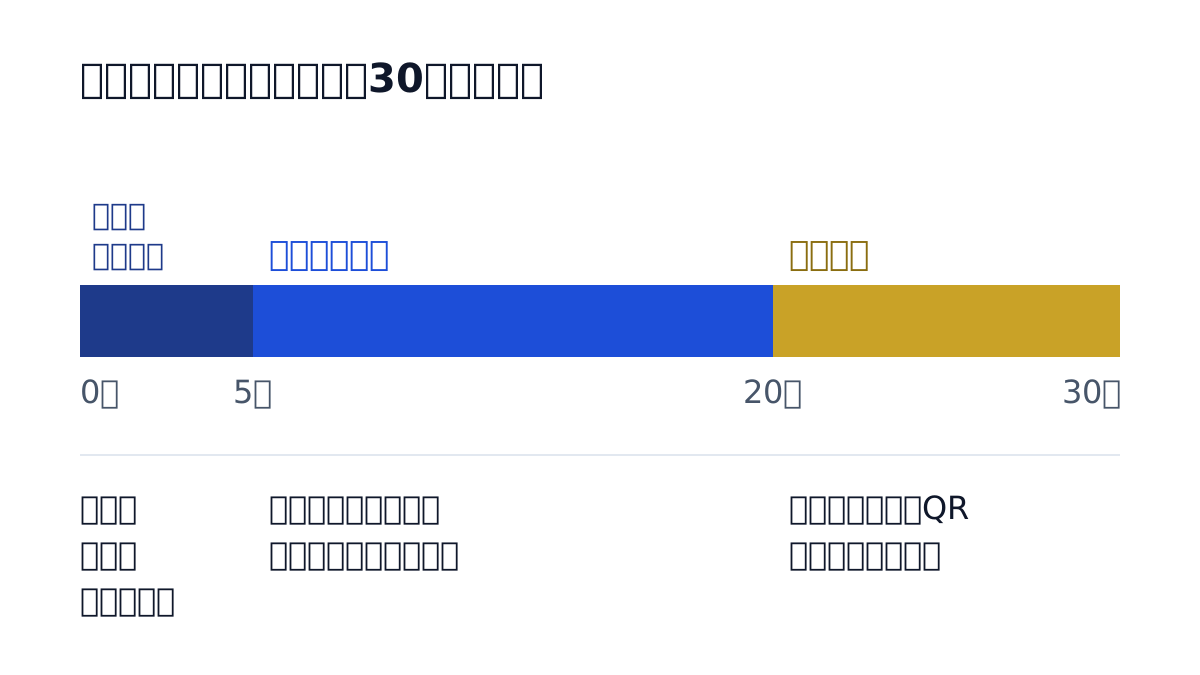
アバターは、登録した資料をもとに答えを作ります(RAG)。資料の登録は専用開発として行います。資料に長い製品説明しか無いと答えも長くなりがちで、通路の来場者は聞き終わる前に離れてしまいます。「これは何?」に答える段落を、声に出して30秒ほどで終わる長さで別に書いておきます。
来場者
これは何の製品ですか?
アバター
倉庫や店舗の在庫を、スマホで数えるアプリです。棚のバーコードを読むと数が自動で集計され、紙への記入と後からの入力がいりません。資料は画面横のQRから開けます。料金や導入のご相談は、ブースのスタッフにお声がけください。
架空の製品の説明例です。実際の回答はAIが資料をもとに作るため、言い回しは毎回変わります。
- 1.最初の一文で、誰の何の作業を楽にするかを言う。
- 2.できることは1〜2個に絞る。機能の一覧は資料ページに任せる。
- 3.最後に「QRを開く」「スタッフに声をかける」の次の行動を言う。
- 4.書いたら声に出して計り、30秒を超える部分を削る。
03
騒がしい会場では、質問ボタンとQRを入口にする
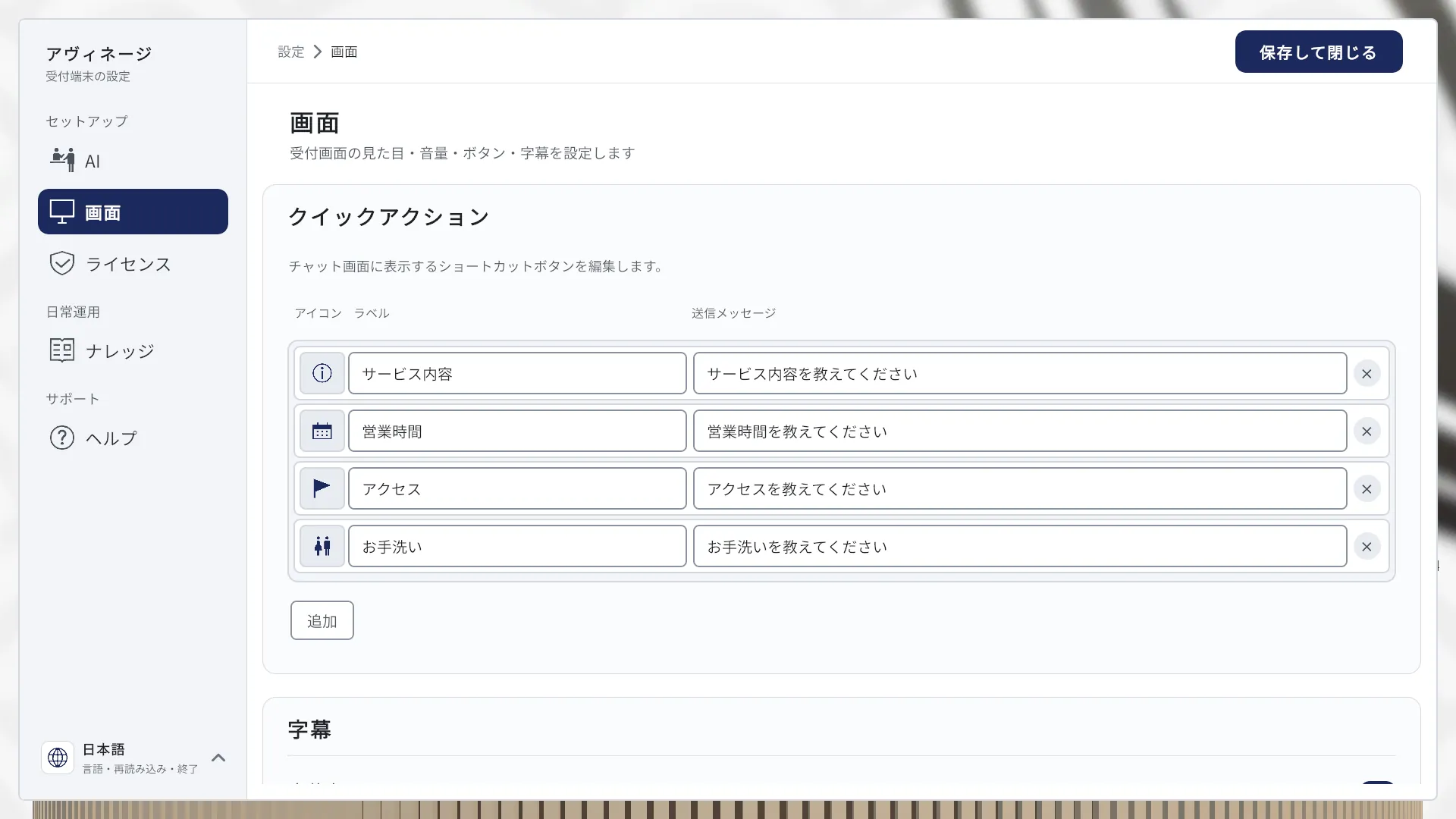
会場では、隣のブースの説明や通路の話し声もマイクに入ります。声だけで受け付けると、聞き取りの失敗や、話しかけていない声への反応が起こり得ます。アヴィネージの標準版では画面に質問ボタンやQR案内を最大4件置けるので、展示会では押せば答えが流れるボタンを主な入口にします。
- これは何?(30秒の概要)
- どんな会社に向いている?
- 資料を見たい(QR案内)
- 相談したい(スタッフへの声かけを案内)
04
ブースの配置:画面は通路へ、マイクは口元へ
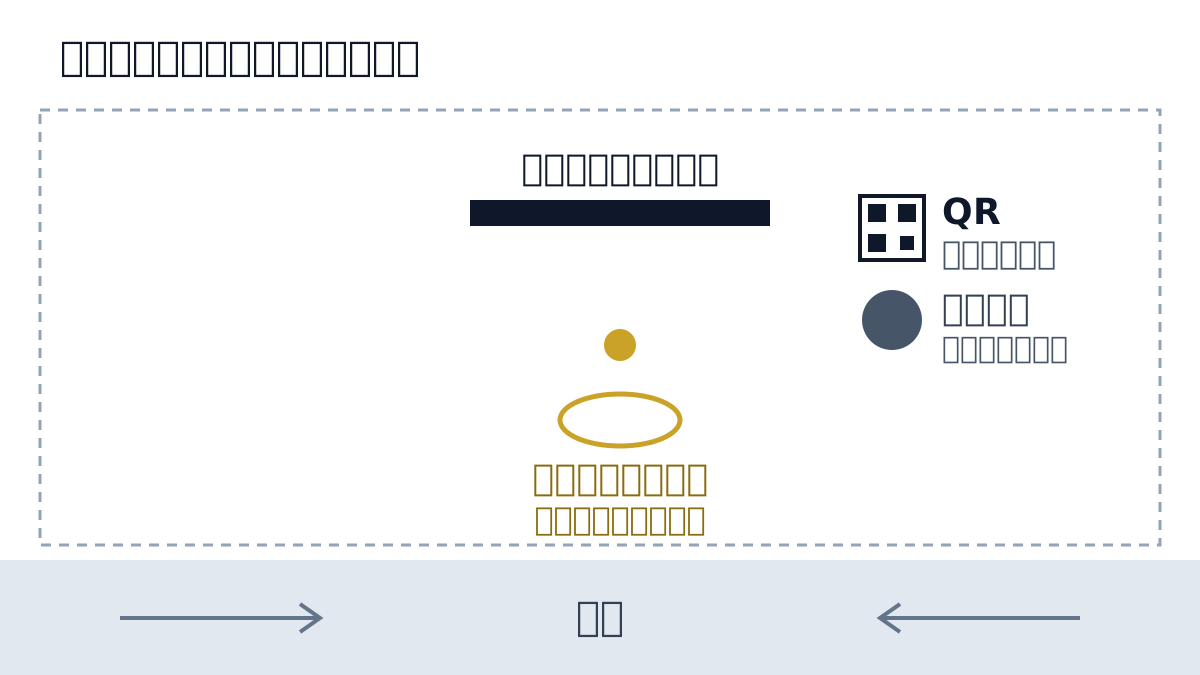
- 画面は通路から正面に見える向きにし、通路の端から字幕が読めるか確かめる。
- マイクは来場者が立つ位置の近くに置き、スピーカーや通路から離す。立ち位置は床の目印で示す。
- スピーカーは来場者へ向け、隣のブースへ向けない。音量は主催者の規程に合わせる。
- QRは画面の横にも印刷して貼る。画面や回線が止まっても資料へ進める。
- スタッフは画面の横に立ち、アバターが「スタッフへ」と案内した来場者をすぐ受け取る。
リアルタイムの会話は通信が前提です。会場のWi-Fiは来場者が多い時間に混むことがあるため、モバイル回線などの予備を用意し、切り替えの手順も試しておきます。
05
前日と当日朝の確認表
前日に会場で試せない場合は、社内の騒がしい場所で同じ機材を使って確かめます。当日朝は、音量・QR・回線の3つだけを再確認します。
やり方
- 概要の答えの長さ
- 「これは何?」のボタンを押して時間を計る
- 資料に無い質問
- 価格・納期・他社との比較を聞く
- 周りの音
- 近くで人が話している状態で、ボタンと声を試す
- QR
- 来場者の立ち位置から、スマホで読む
- 回線
- 会場の回線から予備へ切り替える
- 字幕と音量
- 通路の端から見て、聞く
次へ進む目安
- 概要の答えの長さ
- 30秒前後で終わる
- 資料に無い質問
- 推測で答えず、スタッフへ案内する
- 周りの音
- 話しかけていない声に反応しない
- QR
- 資料ページが開く
- 回線
- 切り替え後も会話が続く
- 字幕と音量
- 字幕が読め、隣のブースに響かない
| 確認すること | やり方 | 次へ進む目安 |
|---|---|---|
| 概要の答えの長さ | 「これは何?」のボタンを押して時間を計る | 30秒前後で終わる |
| 資料に無い質問 | 価格・納期・他社との比較を聞く | 推測で答えず、スタッフへ案内する |
| 周りの音 | 近くで人が話している状態で、ボタンと声を試す | 話しかけていない声に反応しない |
| QR | 来場者の立ち位置から、スマホで読む | 資料ページが開く |
| 回線 | 会場の回線から予備へ切り替える | 切り替え後も会話が続く |
| 字幕と音量 | 通路の端から見て、聞く | 字幕が読め、隣のブースに響かない |
06
アヴィネージの標準版でできること・制作の相談になること
端末(WindowsまたはmacOSのPC)、画面、マイク、スピーカー、回線は別に用意します。AIの利用料(従量制)は別にかかります。当社は機器の販売・レンタルを行っていません。
標準版
- 来場者と声で会話する
- 対応(リアルタイム音声の会話はOpenAIのみ対応。OpenAIのAPIキーが必要)
- 自社資料をもとに答える
- 資料検索の仕組みあり(資料の登録は専用開発・代行)
- 質問ボタン・QR案内
- 最大4件
- キャラクター
- 付属のモデル
- 来場記録・アンケートの連携
- 含まない
カスタマイズ制作
- 来場者と声で会話する
- 対応
- 自社資料をもとに答える
- 自社資料・FAQの組み込み(登録の代行も可)
- 質問ボタン・QR案内
- 専用画面として相談できる
- キャラクター
- 手持ちのVRMの組み込み・オリジナル制作
- 来場記録・アンケートの連携
- 外部業務連携として個別見積
| やりたいこと | 標準版 | カスタマイズ制作 |
|---|---|---|
| 来場者と声で会話する | 対応(リアルタイム音声の会話はOpenAIのみ対応。OpenAIのAPIキーが必要) | 対応 |
| 自社資料をもとに答える | 資料検索の仕組みあり(資料の登録は専用開発・代行) | 自社資料・FAQの組み込み(登録の代行も可) |
| 質問ボタン・QR案内 | 最大4件 | 専用画面として相談できる |
| キャラクター | 付属のモデル | 手持ちのVRMの組み込み・オリジナル制作 |
| 来場記録・アンケートの連携 | 含まない | 外部業務連携として個別見積 |
根拠を確認する
参考資料・出典
本文の説明に使った一次資料です。知りたい項目から原文を確認できます。
OpenAI(開発者向け資料)
リアルタイム音声で発話の区切りを検出する仕組みの説明。しきい値を上げると大きな音でないと反応せず、騒がしい環境に向く場合があること、VADは無効にもできることを確認できます。アヴィネージの設定画面の説明ではありません。
原文を見る(別タブ)確認 2026-11-11RYUXiA(当社の製品資料)
実画面、収録動画、専用開発の範囲と費用の考え方を確認できます。外部連携は要件ごとに可否と費用を確認します。
原文を見る(別タブ)確認 2026-10-02
よくある質問
騒がしい展示会場でも、声で会話できますか?
周りの話し声がマイクに入ると、聞き取りの失敗や意図しない反応が起こり得ます。来場者の口元に近いマイクと、画面の質問ボタン・QR案内を主な入口にする構成を勧めます。会場に近い音の中で事前に試してください。
名刺やアンケートをアバターで受け取れますか?
標準版には外部システムとの連携が含まれません。来場記録やアンケートを顧客管理へ送る仕組みは、カスタマイズ制作として個別に見積もります。個人情報の扱いは自社の規程に合わせて決めます。
海外からの来場者にも対応できますか?
話せる言語は、接続するAIと音声サービスで決まります。展示する製品名や専門用語を、必要な言語で正しく答えられるかを事前に試してください。
会期の前に何を準備すればよいですか?
「これは何?」に30秒で答える説明文、よく聞かれる質問と答え、資料ページのQR、PC・画面・マイク・スピーカー・予備の回線です。30秒の説明文とよく聞かれる質問は、資料の組み込みを依頼するときにお渡しください。前日に会場か近い環境で、本文の確認表に沿って試します。
次は、使い方に合わせて確認
任せたい業務が決まったら、必要な開発範囲と費用を整理できます。
導入について無料で相談する